dinsdag 24 maart 2026
Bijgewerkt op 20 oktober 2026
In 5 minuten overstappen van lexoffice (Duitse boekhoudsoftware) naar Bleno
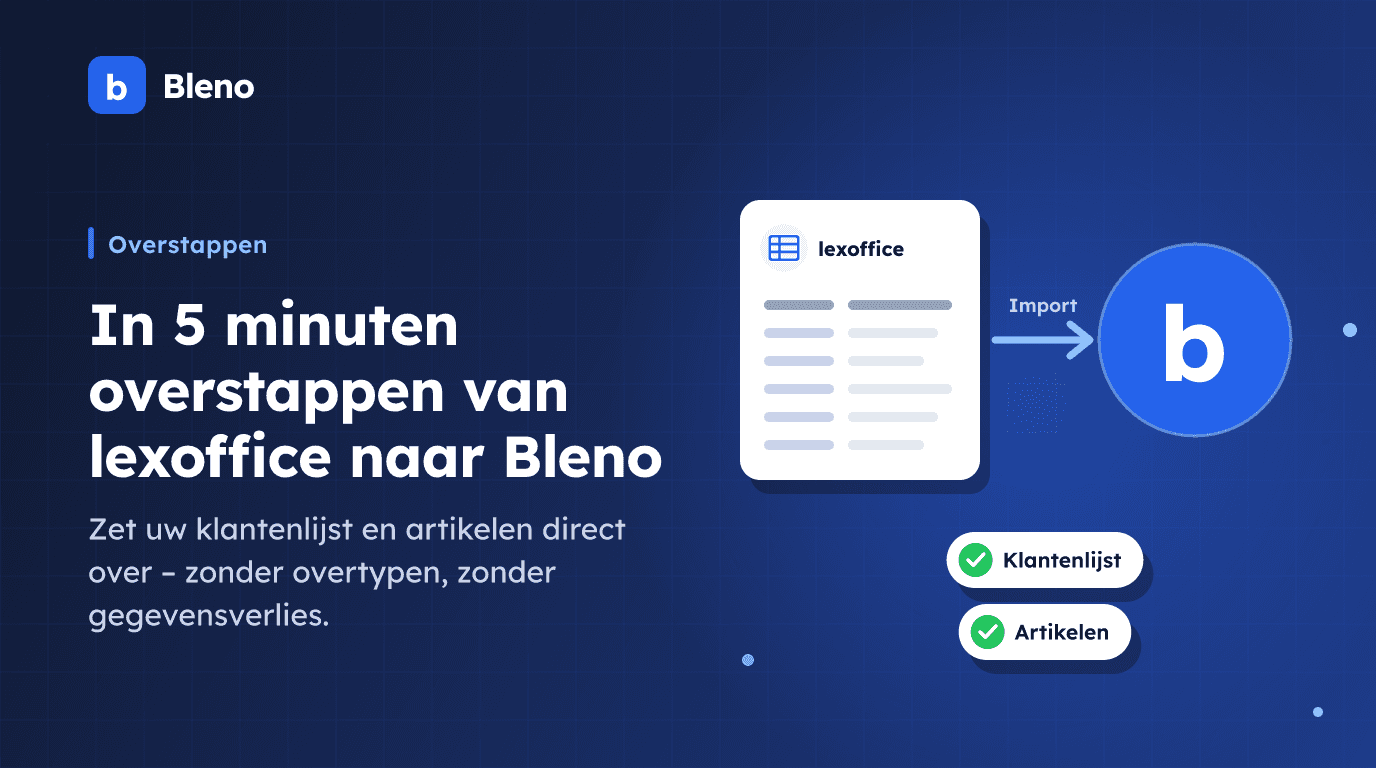
U heeft besloten over te stappen van lexoffice, de Duitse boekhoudsoftware, naar Bleno – en vraagt u nu af hoeveel werk dat is. Het korte antwoord: minder dan u denkt. Bleno heeft een directe import voor lexoffice-bestanden uit Duitsland, waarmee u uw klantenlijst en artikelen of diensten met een paar klikken overzet. Waarom de overstap de moeite waard is, leest u ook in de vergelijking lexoffice-alternatief voor vakmansbedrijven in Duitsland.
Dit artikel laat u stap voor stap zien hoe de overstap werkt.
Wat wordt er geïmporteerd?
Bleno importeert uit lexoffice (Duitse boekhoudsoftware):
- Klanten – bedrijfsnaam, contactpersoon, adres, e-mail, telefoon, klantnummer, btw-nummer
- Artikelen & diensten – omschrijving, eenheid, netto verkoopprijs
Deze gegevens vormen de basis voor offertes, facturen en projectbeheer in Bleno. Factuur-pdf's of boekingen hoeft u niet te importeren – die blijven gearchiveerd in de Duitse boekhoudtool.
Stap 1: exporteer uw gegevens uit lexoffice (Duitse boekhoudsoftware)
De klantenlijst exporteren
- Log daar in op uw account
- Open “Kontakte” (contacten) – of, afhankelijk van de versie, “Kunden” (klanten)
- Klik op “Exportieren” (exporteren) of “Datenexport” (gegevensexport)
- Kies het formaat CSV
- Download het bestand (bijv.
kontakte.csv)
De artikellijst exporteren
- Open daar het onderdeel “Artikel” (artikelen) – of producten/diensten
- Klik op exporteren → CSV
- Download het bestand (bijv.
artikel.csv)
Let op: Afhankelijk van de versie van de Duitse boekhoudtool kunnen de menu-items iets afwijken. De export vindt u meestal onder “Einstellungen → Datenexport” (instellingen → gegevensexport) of direct in de betreffende lijstweergave.
Stap 2: importeren in Bleno
- Log in bij Bleno (Duitstalige interface)
- Open “Einstellungen” (instellingen – het tandwielpictogram in de zijbalk)
- Kies het tabblad “Datenimport” (gegevensimport) en klik op de importknop voor lexoffice-bestanden uit Duitsland
- Upload uw CSV-bestand (slepen en neerzetten of bestand kiezen)
- Bleno herkent automatisch of het om een klantenlijst of een artikellijst gaat
- U ziet een voorbeeld met de eerste regels en een samenvatting:
- Hoeveel records worden er geïmporteerd?
- Hoeveel bestaan er al?
- Kies of bestaande regels moeten worden overgeslagen of overschreven
- Klik op “Kunden importieren” (klanten importeren) – klaar
De import duurt enkele seconden. Daarna verschijnen uw klanten direct in het klantenbeheer van Bleno.
Voor artikelen: upload uw artikellijst in hetzelfde venster. Die worden geïmporteerd als postsjablonen en staan meteen klaar als u offertes schrijft.
Wat gebeurt er met dubbele records?
Heeft u in Bleno al een paar klanten handmatig aangemaakt? Geen probleem. Bleno herkent dubbele records aan het e-mailadres en laat u vóór de import zien hoeveel regels er al bestaan. Daarna beslist u zelf:
- Overslaan – bestaande klanten blijven ongewijzigd, alleen nieuwe worden geïmporteerd
- Overschrijven – bestaande regels worden bijgewerkt met de gegevens uit de Duitse boekhoudtool
Na de import: wat nu?
Zodra uw stamgegevens in Bleno staan, kunt u meteen aan de slag:
- Schrijf uw eerste offerte – kies een klant, voeg artikelen toe uit uw geïmporteerde sjablonen, verstuur de pdf
- Nodig uw team uit – nodig medewerkers uit per e-mail of sms
- Maak uw eerste projecten aan – koppel bouwplaatsen, opdrachten en urenregistratie
Heeft u vragen over de import of werkt iets niet zoals verwacht, schrijf ons dan – we helpen u persoonlijk bij de overstap.
Conclusie
De overstap van lexoffice (Duitse boekhoudsoftware) naar Bleno is technisch geen grote klus. Met de directe CSV-import kost de gegevensoverdracht een paar minuten. Wat u ervoor terugkrijgt: één hulpmiddel dat offertes, facturen, projecten, urenregistratie en bouwdocumentatie in één app combineert – in plaats van meerdere losse hulpmiddelen.
Wat naast de import nog helpt bij de overstap – checklist, oude documenten, inrichting – leest u onder Overstap & inrichting.
14 dagen gratis proberen, alle functies, zonder creditcard: Gratis proberen.