mardi 24 mars 2026
Mis à jour le 20 octobre 2026
Passer en 5 minutes de Lexware Office (ex-lexoffice, logiciel comptable allemand) à Bleno
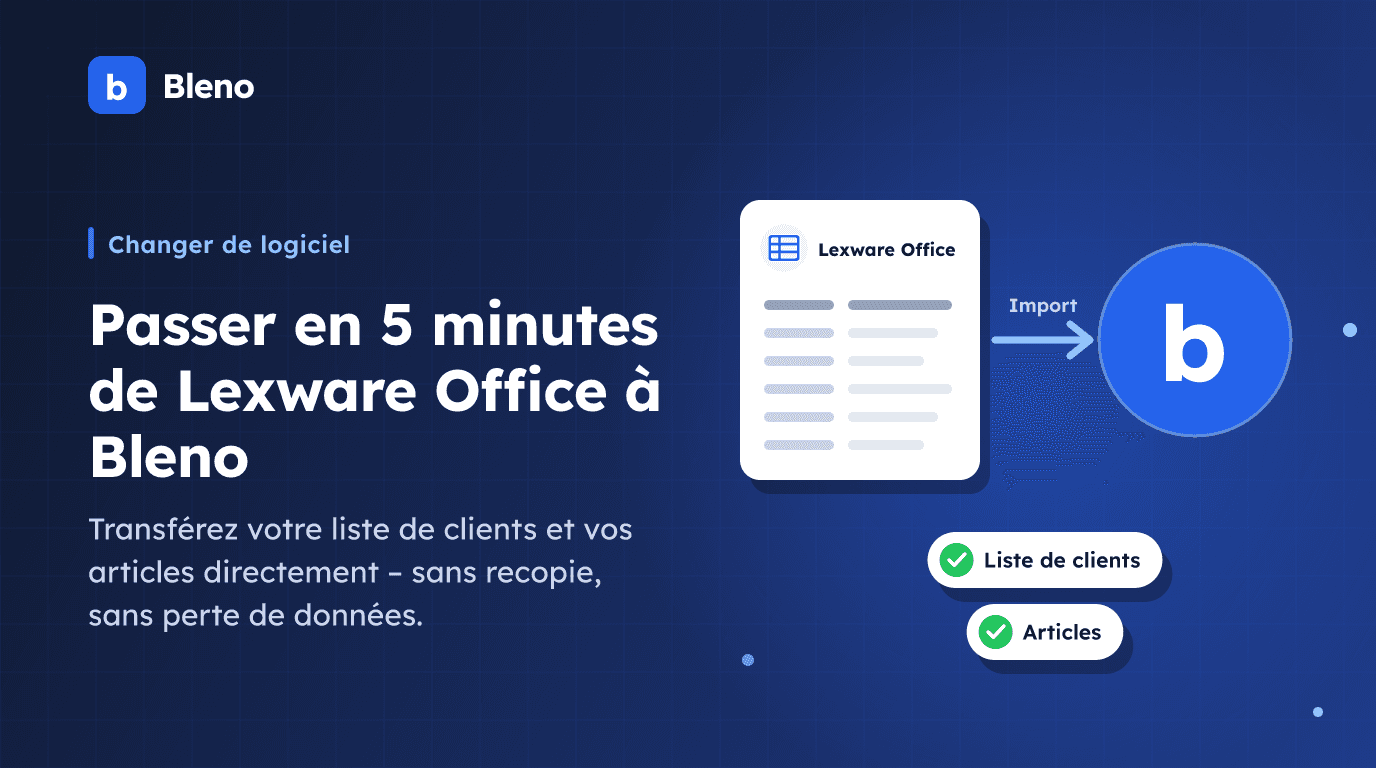
Vous avez décidé de passer de Lexware Office (ex-lexoffice), le logiciel comptable allemand, à Bleno – et vous vous demandez maintenant combien de travail cela représente. La réponse courte : moins que vous ne le pensez. Bleno dispose d’un import direct pour les fichiers lexoffice d’Allemagne, avec lequel vous transférez la liste de clients et les articles ou prestations en quelques clics. Pourquoi le changement vaut la peine, vous le lirez aussi dans le comparatif alternative à lexoffice pour les artisans en Allemagne.
Cet article vous montre étape par étape comment se déroule le changement.
Qu’est-ce qui est importé ?
Bleno importe depuis lexoffice (logiciel comptable allemand) :
- Les clients – raison sociale, interlocuteur, adresse, e-mail, téléphone, numéro client, numéro de TVA
- Les articles et prestations – désignation, unité, prix de vente HT
Ces données sont la base des devis, des factures et de la gestion de projets dans Bleno. Les PDF de factures ou les écritures comptables n’ont pas à être importés – ils restent archivés dans l’outil comptable allemand.
Étape 1 : exportez vos données depuis lexoffice (logiciel comptable allemand)
Exporter la liste de clients
- Connectez-vous à votre compte
- Ouvrez « Kontakte » (contacts) – ou, selon la version, « Kunden » (clients)
- Cliquez sur « Exportieren » (exporter) ou « Datenexport » (export des données)
- Choisissez le format CSV
- Téléchargez le fichier (par exemple
kontakte.csv)
Exporter la liste d’articles
- Ouvrez la section « Artikel » (articles) – ou produits/prestations
- Cliquez sur exporter → CSV
- Téléchargez le fichier (par exemple
artikel.csv)
Remarque : selon la version de l’outil comptable allemand, les entrées de menu peuvent légèrement différer. L’export se trouve généralement sous « Einstellungen → Datenexport » (paramètres → export des données) ou directement dans la vue de liste concernée.
Étape 2 : importer dans Bleno
- Connectez-vous à Bleno (interface en allemand)
- Ouvrez « Einstellungen » (paramètres – l’icône d’engrenage dans la barre latérale)
- Choisissez l’onglet « Datenimport » (import des données) et cliquez sur le bouton d’import pour les fichiers lexoffice d’Allemagne
- Chargez le fichier CSV (par glisser-déposer ou en choisissant le fichier)
- Bleno reconnaît automatiquement s’il s’agit d’une liste de clients ou d’une liste d’articles
- Vous voyez un aperçu avec les premières lignes et un récapitulatif :
- Combien d’enregistrements seront importés ?
- Combien existent déjà ?
- Choisissez si les lignes existantes doivent être ignorées ou écrasées
- Cliquez sur « Kunden importieren » (importer les clients) – c’est fait
L’import prend quelques secondes. Vos clients apparaissent ensuite immédiatement dans la gestion des clients de Bleno.
Pour les articles : chargez la liste d’articles dans la même fenêtre. Ils sont importés comme modèles de lignes et sont tout de suite disponibles quand vous rédigez des devis.
Que se passe-t-il avec les doublons ?
Vous avez déjà créé quelques clients à la main dans Bleno ? Aucun problème. Bleno reconnaît les doublons grâce à l’adresse e-mail et vous indique avant l’import combien de lignes existent déjà. Vous décidez ensuite :
- Ignorer – les clients existants restent inchangés, seuls les nouveaux sont importés
- Écraser – les lignes existantes sont mises à jour avec les données de l’outil comptable allemand
Après l’import : et ensuite ?
Dès que vos données de référence sont dans Bleno, vous pouvez démarrer :
- Rédigez votre premier devis – choisissez un client, ajoutez des articles à partir des modèles importés, envoyez le PDF
- Invitez l’équipe – invitez vos collaborateurs par e-mail ou SMS
- Créez vos premiers projets – reliez chantiers, commandes et saisie des temps
Si vous avez des questions sur l’import ou si quelque chose ne fonctionne pas comme prévu, écrivez-nous – nous vous accompagnons personnellement dans le changement.
Conclusion
Passer de lexoffice (logiciel comptable allemand) à Bleno ne représente pas un gros travail technique. Avec l’import CSV direct, le transfert des données prend quelques minutes. Ce que vous obtenez en échange : un seul outil qui réunit devis, factures, projets, saisie des temps et documentation de chantier dans une application – au lieu de plusieurs outils séparés.
Ce qui aide au changement au-delà de l’import – liste de contrôle, anciens documents, paramétrage –, vous le lirez dans Passer à Bleno.
14 jours d’essai gratuit, toutes les fonctionnalités, sans carte bancaire : Essai gratuit.